
関数一覧
スプレッドシート関数一覧
Excel・Googleスプレッドシートの関数を、「やりたいこと」から逆引きで探せる一覧です。検索・集計・条件分岐・文字列処理・日付など目的別に整理し、各関数の詳しい使い方ページへ案内します。関数名が分かっている場合は、下部の索引からどうぞ。
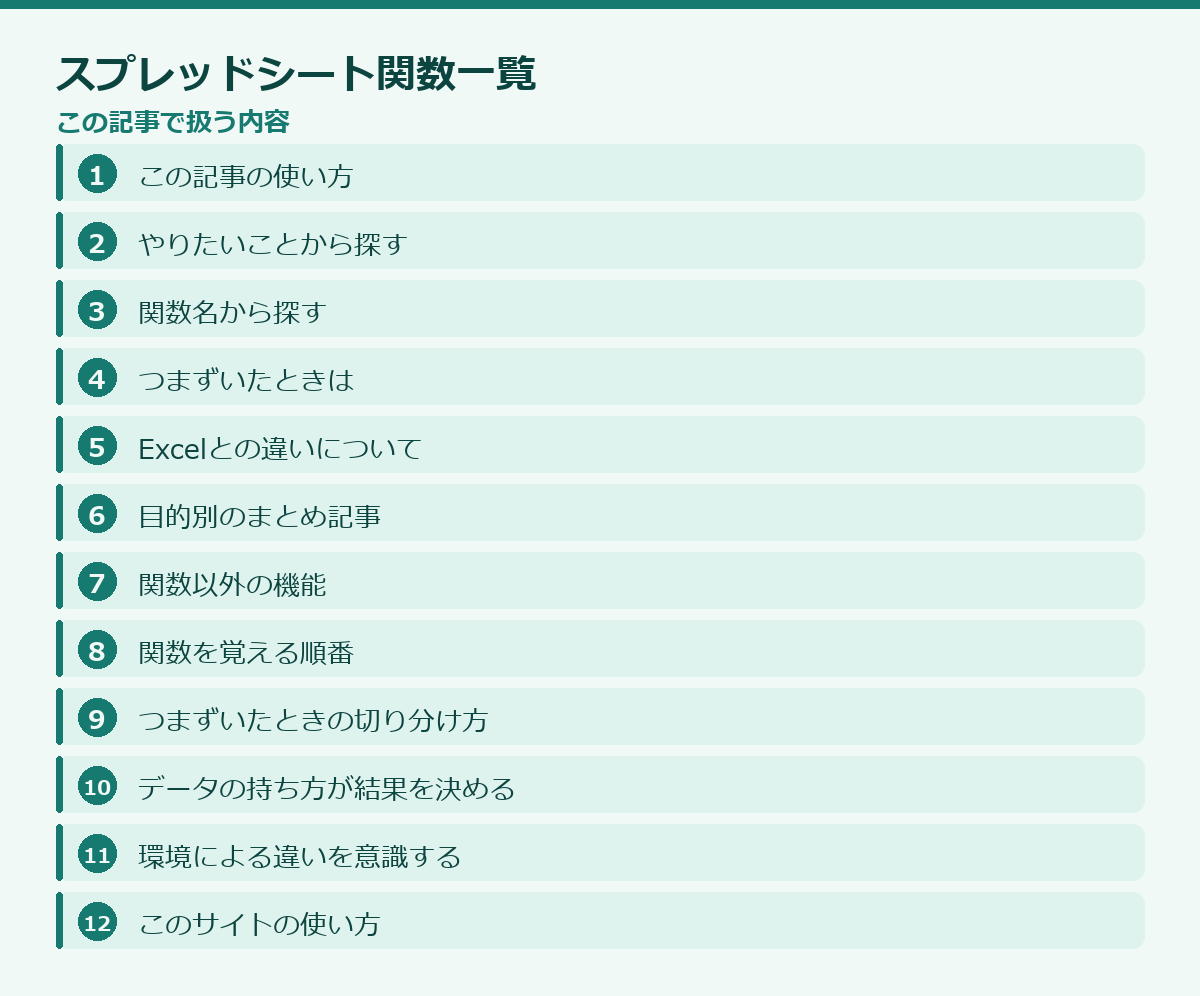
このページの中身(21項目)
この記事の使い方
「合計を出したい」「別のシートからデータを持ってきたい」——やりたいことは決まっているのに、どの関数を使えばいいか分からない。このページはそのための逆引き表です。
目的から関数を探して、詳しい使い方はリンク先で確認してください。関数名がすでに分かっている場合は、関数名から探すへ。
やりたいことから探す
別の表からデータを持ってくる
| やりたいこと | 使う関数 |
|---|---|
| 商品コードから商品名を引っぱる | VLOOKUP |
| 左方向にも検索したい/VLOOKUPで不便を感じる | XLOOKUP |
| 行と列の交差点の値を取り出す | INDEX + MATCH |
| 別のスプレッドシートファイルから読み込む | IMPORTRANGE |
| 横方向(行)に並んだ表から検索する | HLOOKUP |
VLOOKUPとXLOOKUPで迷ったら VLOOKUPとXLOOKUPの違い を先に読むと早いです。
条件で処理を分ける
| やりたいこと | 使う関数 |
|---|---|
| 条件によって表示を変える | IF |
| 条件が3つ以上ある | IFS |
| エラーが出たときに別の値を出す | IFERROR |
| 1つの値を複数パターンで振り分ける | SWITCH |
| 複数条件を「かつ」で判定する | AND |
| 複数条件を「または」で判定する | OR |
合計・カウントする
| やりたいこと | 使う関数 |
|---|---|
| 単純に合計する | SUM |
| 条件に合うものだけ合計する | SUMIF |
| 条件が複数ある合計 | SUMIFS |
| 個数を数える | COUNT / COUNTA |
| 条件に合う個数を数える | COUNTIF |
| 条件が複数ある個数 | COUNTIFS |
| 平均を出す | AVERAGE |
| 条件に合うものだけ平均する | AVERAGEIF |
| フィルタで隠れた行を除いて集計する | SUBTOTAL |
抽出・並べ替え・重複処理
| やりたいこと | 使う関数 |
|---|---|
| 条件に合う行だけ抜き出す | FILTER |
| SQLのように集計・抽出する | QUERY |
| 並べ替えた結果を別の場所に出す | SORT |
| 重複を除いた一覧を作る | UNIQUE |
| 1つの数式を列全体に適用する | ARRAYFORMULA |
| 区切り文字で列を分割する | SPLIT |
| 複数列を1列にまとめる | FLATTEN |
重複まわりは 重複を削除・抽出する方法まとめ に用途別で整理してあります。
文字列を加工する
| やりたいこと | 使う関数 |
|---|---|
| 数値や日付の表示形式を変える | TEXT |
| 文字列をつなげる | CONCATENATE |
| 区切り文字を挟んでつなげる | TEXTJOIN |
| 左から/右から/途中から取り出す | LEFT / RIGHT / MID |
| 特定の文字を置き換える | SUBSTITUTE |
| 正規表現で抜き出す | REGEXEXTRACT |
日付を扱う
参照を動的に変える
関数名から探す
このサイトが解説している146関数を、カテゴリごとに並べています。関数名をクリックすると、その関数の解説へ移ります。
つまずいたときは
- 数式が動かない・変な表示が出る → エラー #N/A #REF! #VALUE! の原因と直し方
- 別シートのデータを使いたい → 別シートからデータを取得する方法まとめ
Excelとの違いについて
このサイトはGoogleスプレッドシートを基準に書いています。多くの関数はExcelと同じ書き方で動きますが、スプレッドシートにしかない関数(QUERY、ARRAYFORMULA、IMPORTRANGE、FLATTENなど)と、挙動が違う関数があります。各記事の「Excelとの違い」の項で個別に触れています。
目的別のまとめ記事
- VLOOKUPとXLOOKUPの違い — どちらを使うべきかを7つの観点で比較
- エラー一覧と直し方 —
#N/A#REF!#VALUE!などの原因別対処 - 別シートからデータを取得する方法 — 5つのやり方と使い分け
- 重複を削除・抽出する方法 — 検出・抽出・削除・予防の4段階
関数以外の機能
- スプレッドシートの使い方 — 最初に覚える10のこと
- プルダウンの作り方 — 連動プルダウンまで
- チェックボックスの使い方 — 集計と色分け
- 条件付き書式の使い方 — 行全体に色を付ける
- 共有設定 — 権限と保護の使い分け
関数を覚える順番
関数は数百ありますが、実務で使うのは限られています。順番を決めて覚えると、早く戦力になります。
最初に覚えるべきは、集計の四つです。合計、件数、平均、条件付きの合計。これだけで日常の集計はほとんど回ります。ここでつまずくのは、合計が合わない、件数が合わないという場面です。原因は数値と文字列の食い違いか、空白の扱いです。この二つを理解しておくと、後で出てくる関数でも同じ問題に対処できます。
次が、条件分岐です。条件によって表示を変える関数と、条件が複数あるときの書き方。ここでは、上から順に評価されるという性質と、受け皿を必ず書くという習慣を身につけてください。
三番目が、検索です。別の表から値を引いてくる処理は、実務でもっとも頻繁に使います。列の挿入で壊れる問題と、型の不一致で見つからない問題。この二つを知っていれば、事故の大半は防げます。
四番目が、文字列の操作です。取り込んだデータを整形する処理です。前後の空白を落とす、区切りで分ける、必要な部分を取り出す。地味ですが、これができないと検索も集計も動きません。
五番目が、日付です。期間で絞る、月末を求める、営業日を数える。日付が内部的には数値であるという理解が土台になります。
ここまで押さえれば、実務の八割は書けます。その先は、必要になったときに調べれば足ります。
つまずいたときの切り分け方
数式が思ったとおりに動かないとき、当てずっぽうで書き換えるのは最悪の手です。原因を絞る手順を決めておくと、解決が早くなります。
最初に、エラーが出ているのか、値が違うのかを分けてください。エラーなら種類を読みます。種類ごとに原因はほぼ決まっています。値が違うだけなら、条件か範囲の問題です。
次に、数式を分解します。 入れ子になっている場合、内側の部分だけを別のセルに取り出して実行してください。どこまで正しく動いているかが分かります。検索と取り出しを組み合わせている数式なら、検索の部分だけを実行して、正しい位置が返っているかを確かめます。
三番目に、データを疑います。 見た目が同じでも、型が違う、空白が入っている、改行が混ざっている。文字数を数えれば、余計な文字の有無が分かります。表示の寄せ方で、数値か文字列かが分かります。
四番目に、範囲を確認します。 絶対参照が抜けていてコピーでずれていないか。範囲の開始行が揃っているか。
この四段階で、原因はほぼ特定できます。焦って書き換えるより、確実に早く終わります。
データの持ち方が結果を決める
関数の使い方より、データの持ち方のほうが重要です。持ち方が悪いと、どんなに関数を工夫しても限界があります。
原則は三つです。
同じ種類のデータは一枚のシートに縦に積む
月ごとにシートを分けたり、支店ごとにファイルを分けたりすると、集計のたびに横断が必要になります。月や支店は列として持ってください。行数は増えますが、集計は条件付きの関数一つで済みます。
一つのセルには一つの情報だけを入れる
住所を一つのセルにまとめると、都道府県で集計できません。氏名を一つにすると、姓だけで並べ替えられません。分けて持ち、必要なら連結して表示します。分けるのは後からでもできますが、手間がかかります。
見出しは一行だけにする
二段の見出しや結合セルは、人が読むには分かりやすいのですが、集計や並べ替えの妨げになります。データのシートは一行見出し、見せるための表は別に作る。この分離ができると、両方の利点が得られます。
この三つを守るだけで、必要な関数の数が減り、数式も短くなります。
環境による違いを意識する
同じ表計算でも、環境によって使える関数が違います。ファイルを他人と共有するなら、この点を確認してから関数を選んでください。
新しい環境でしか使えない関数を含むファイルを古い環境で開くと、数式がエラーとして表示されます。相手が編集して保存すると、数式そのものが失われることもあります。
スプレッドシート特有の関数もあります。抽出や集計を一つの数式で書ける強力な関数がありますが、他の環境では動きません。
判断としては、そのファイルが開かれる可能性のあるすべての環境を基準にしてください。自分の環境で動くことと、配布先で動くことは別の話です。
社内で広く配布するファイルなら、どの環境でも動く書き方を選ぶ。自分だけが使うファイルなら、新しい関数の利点を活かす。この使い分けができると、無用なトラブルを避けられます。
このサイトの使い方
上の索引から、関数名で直接引けます。やりたいことが決まっているなら、目的別のカードから探してください。エラーが出ている場合は、エラーの種類から該当のページに進めます。
各ページには、書式、基本の使い方、実務での書き方、つまずきやすいところ、他の関数との使い分け、よくある質問を載せています。動く数式を写すだけでなく、なぜそう書くのかまで書いてあるのがこのサイトの方針です。
Excelとスプレッドシートで挙動が違う部分は、その都度明記しています。片方でしか使えない関数には、代替の方法も併記しています。
検索窓はページ上部にあります。関数名でも、症状でも引けます。
ExcelとGoogleスプレッドシートの違い
このサイトでは両方を扱っていますが、違いがある箇所は都度明記しています。全体的な傾向を整理しておくと、判断がしやすくなります。
基本の関数はほぼ共通です
集計、条件分岐、検索、文字列操作、日付。日常的に使う関数は、どちらでも同じ名前で同じように動きます。書式も同じです。
スプレッドシート特有の関数があります
別ファイルからの読み込み、正規表現を使う処理、複数の範囲を一列にまとめる処理、問い合わせ言語による集計。これらは他の環境では使えません。
新しい関数の対応時期が違います
抽出、並べ替え、重複除去といった関数は、スプレッドシートのほうが早く使えるようになりました。Excelでも新しい版なら使えますが、古い環境では使えません。
配列の扱いに差があります
一本の数式で列全体を処理する場合、スプレッドシートでは専用の指定が必要な場面があります。Excelの新しい版では、範囲を渡すだけで自動的に展開されます。
ファイルを行き来させる場合は注意が必要です
片方でしか使えない関数を含むファイルを他方で開くと、数式がエラーになります。相手が保存すると数式が失われることもあります。
共有する相手の環境を確認してから関数を選ぶ。これが実務での原則です。
引き継ぐことを前提に作る
自分だけが使うファイルでも、いずれ誰かに渡す可能性があります。最初から引き継ぎを前提に作っておくと、後が楽になります。
シートの役割を明示してください
各シートの上部に、何のためのシートかを一行書きます。生データ、整形、集計、表示。これだけで理解の速度が変わります。
数式の意図を残してください
複雑な数式には、隣のセルか注釈で何をしているかを書きます。三か月後の自分にも役立ちます。
数字を数式に埋め込まないでください
税率や基準値はセルに置き、参照します。変更のときに数式を触らずに済みます。
マスタを一箇所にまとめてください
対応表や選択肢の一覧が散らばっていると、どこを直せばよいか分かりません。
検算の仕組みを入れてください
件数の突き合わせ、合計の一致確認。数字がおかしくなったときに気づけます。
使っていない列やシートは削除してください
残っていると、必要なものかどうか判断できません。削除に不安があるなら、非表示にして「不要」と明記します。
この六点を守ったファイルは、他人が受け取っても扱えます。逆に言えば、これらがないファイルは、作った本人しか触れないものになります。
目的別に次に読む
まず一つ覚えるなら。
集計でつまずいたら。
エラーが出たら。
- IFERROR — エラーの表示を制御する。使ってよい場面と隠してはいけない場面がある
- エラー表示の意味と直し方 — 記号ごとに原因が決まっている
表そのものを作り直したくなったら。
「関数一覧」の関数を全体から見る
関数一覧に含まれる関数を、全体から見ておきます。現在1本です。
このカテゴリで共通するつまずき
目的別とカテゴリ別の両方から探せます。1つで理解した内容は、同じカテゴリの他の関数にもそのまま使えます。
どれを使うかの決め方
関数名が分からない場合は、目的別の索引から入ってください。関数の一覧を眺めて選ぼうとすると、どれも当てはまるように見えて決まりません。
迷ったときは
→ 全関数の一覧 に目的別の索引があります。
このサイトの収録状況
全201本を、次のカテゴリに分けて収録しています。
| カテゴリ | 記事数 |
|---|---|
| 目的別 | 51本 |
| 集計 | 47本 |
| 文字列 | 31本 |
| 日付 | 19本 |
| 検索・参照 | 15本 |
| 条件 | 15本 |
| 機能 | 12本 |
| 配列・抽出 | 10本 |
| 関数一覧 | 1本 ←この記事 |
探し方の順番
関数名が分かっているなら検索窓から。やりたいことだけ決まっているなら「目的別」から。近い関数を比べたいなら、同じカテゴリの一覧から入ってください。
記事の構成
どの記事も、書式・実例・つまずきやすいところ・似た関数との使い分けを同じ順番で並べています。1本読めば、他の記事も同じ場所を探せます。
数式を書く前の手順
手順を分けると、どこで詰まっているかが分かります。
1. 出したい結果を一文で書く
「何を、どの条件で、どんな形で出したいか」。この一文が書ければ、関数はほぼ決まります。書けないなら、まだ要件が固まっていません。
2. 元データの型を確認する
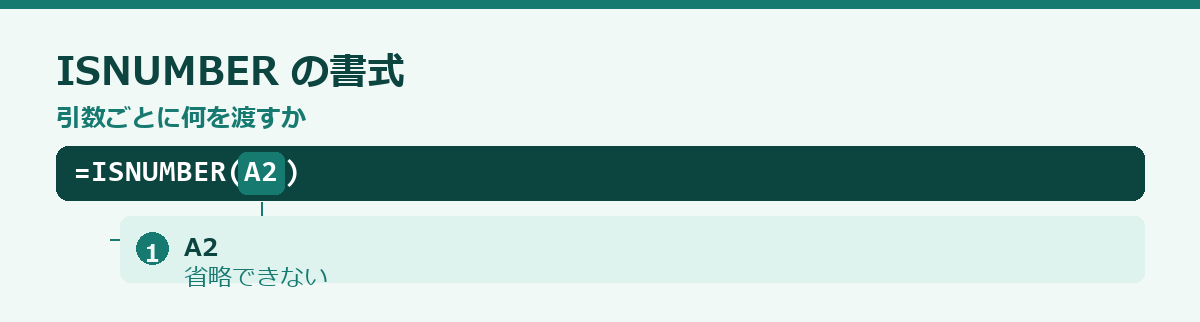
目的別とカテゴリ別の両方から探せます。=ISNUMBER(A2) で数値かどうかを確認できます。見た目が同じでも、数値と文字列は別物です。
3. 空欄と0の扱いを決める
未入力なのか、実績が0なのか。表の意味が変わります。どちらとして扱うかを決めてから書いてください。
4. 条件の数を数える
関数名が分からない場合は、目的別の索引から入ってください。将来条件が増える可能性があるなら、最初から複数条件に対応する形にしてください。
5. 共有先の環境を確認する
新しい関数は、古い環境で開くとエラーになります。社外に渡すファイルでは、この一点で選択肢が変わります。
6. 1行だけ書いて確認する
全行にコピーする前に、1行分の結果が正しいかを見てください。間違ったまま広げると、直す手間が増えます。
どの関数でも共通する確認
以下は、どの関数を使っていても同じです。
参照を固定したか
下方向にコピーする数式では、動いてはいけない参照を固定します。上の数行だけ見て判断しないでください。ずれは下のほうで表面化します。
範囲の行数が揃っているか
複数の範囲を渡す関数では、行数がずれると結果が狂います。エラーにならず値が返るため、気づきにくい種類の間違いです。
型が揃っているか
=ISNUMBER(A2)数値として入っているかを判定します。システムから書き出したデータでは、これが原因のことが多くあります。
前後に空白が入っていないか
=LEN(A2)&" / "&LEN(TRIM(A2))数が違えば、余分な空白が入っています。見た目では判別できません。
別の方法で検算したか
同じ数字を別の関数でも出して、突き合わせてください。1つの結果だけを見ても、正しいかどうかは判断できません。
最終行まで確認したか
一番下までスクロールして、結果を見てください。途中から値が変わっていないかを確認します。
引き継ぐときに残すこと
数式は動いていても、意図は残りません。渡す前に、次の点をシート内にメモしてください。3分で終わります。
何を出している数式か
一行で構いません。読めば分かると思っても、数か月後の自分には分かりません。
どの表を参照しているか
参照先のシート名と、更新の担当。別ファイルなら、その場所も書いてください。
該当しないときの扱い
空欄にしているのか、文言を出しているのか、エラーのまま残しているのか。書いていないと、受け取った側は空欄をデータなしと読みます。
触ってはいけない場所
列を挿入すると壊れる数式がある場合、必ず書き残してください。この一行があるだけで、引き継ぎ後の事故が大きく減ります。
使った関数の対応環境
新しい関数を使っている場合、古い環境では開けません。共有の範囲が広がる可能性があるなら、明記してください。
確定した期間は値にする
締めた月の集計は、値貼り付けにしてください。参照元を消しても壊れなくなり、ファイルも軽くなります。
調べながら書く段階から、設計する段階へ
一覧で関数を調べながら書けるようになった後に、次の壁があります。「どの関数を使うか」ではなく「どう組み立てるか」で詰まる段階です。
独学で止まりやすいところ
関数を個別に覚えても、次は越えられません。
- 1つのセルに関数を重ねすぎて、後から直せなくなる
- 他人が作った表を引き継いだとき、意図が読めない
- データが増えたら重くなり、開くのに時間がかかる
- 同じ集計を毎月手作業で作り直している
この壁を越えるために要るもの
上の4つは、関数の知識ではなく組み立ての型で解決します。
- 表を「入力する場所」「計算する場所」「見る場所」に分ける
- 列に意味を持たせ、1列1項目にする
- 計算を1つのセルに詰めず、途中の列に出す
- 更新する手順を、表の中に書いておく
学ぶ手段を選ぶときに見る条件
独学で足りない場合、次を見て選びます。
- 自分の業務データで練習できるか。用意された題材だけだと、持ち帰れない
- 詰まったときに聞けるか。組み立ての問題は、検索では出てこないことが多い
- 期間。毎日触らないと定着しないので、短期集中が向く人と向かない人がいる
- スプレッドシートとExcelのどちらを扱うか。関数名も挙動も違う部分がある