
機能
スプレッドシートの条件付き書式
条件付き書式は、条件に合うセルの見た目を自動で変える機能です。
期限切れを赤く、完了をグレーに、重複を目立たせる——目で確認する手間を消せるのがこの機能の価値です。
このページでは、実務で最も使う「行全体に色を付ける」やり方を中心に解説します。
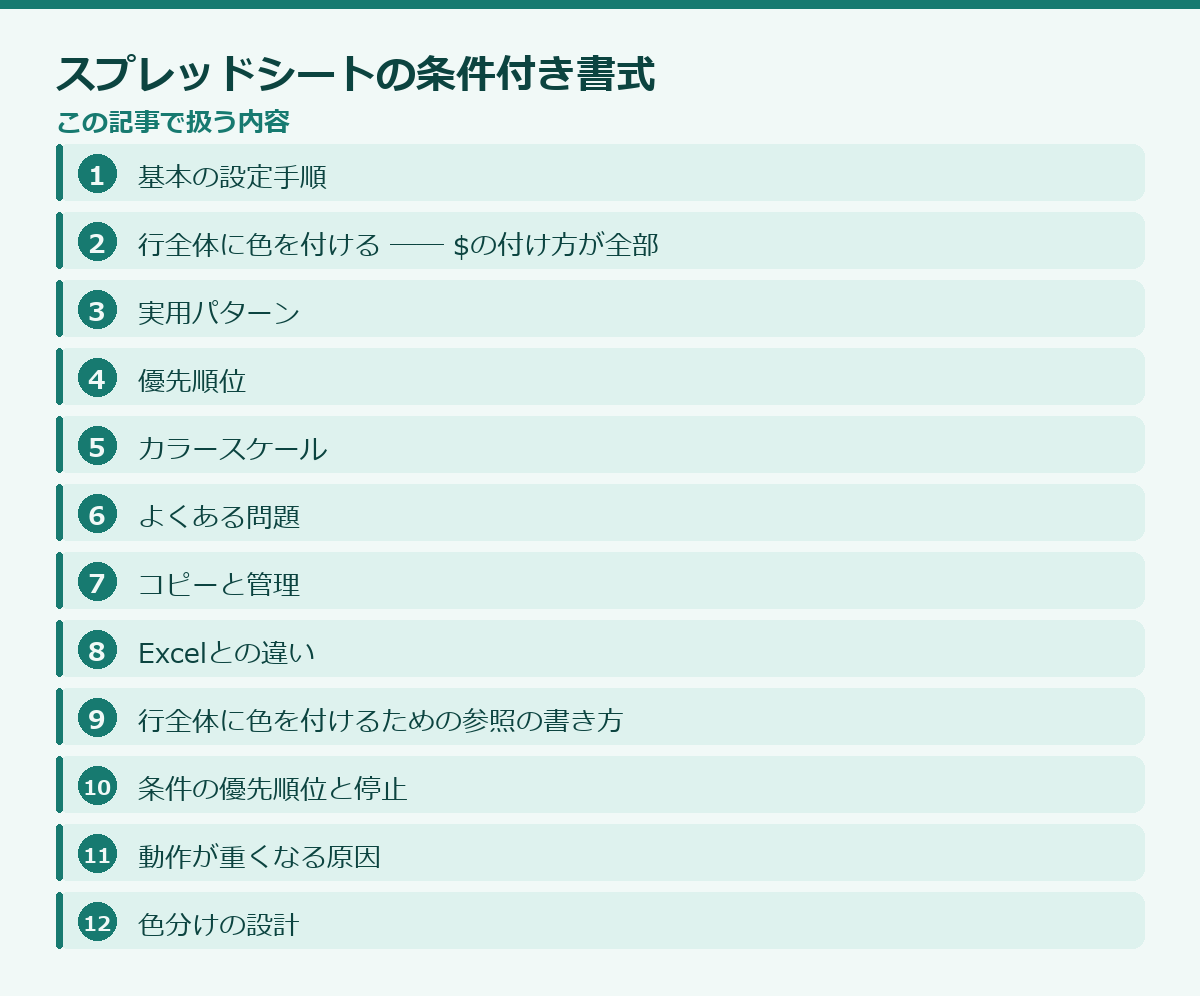
このページの中身(21項目)
基本の設定手順
- 色を付けたい範囲を選択する
- 「表示形式 → 条件付き書式」
- 条件を設定する
- 書式(背景色・文字色・太字など)を設定する
条件には「セルの値が◯◯」といった既定のパターンと、「カスタム数式」があります。実務ではカスタム数式がほぼすべてです。
行全体に色を付ける ── $の付け方が全部
これが最も重要な項目です。
D列が「未処理」の行全体をグレーにする場合:
1. 範囲を A2:F1000 にする(行全体を含める)
2. カスタム数式に次を入れる
=$D2 = "未処理"なぜ $D2 なのか
| 書き方 | 動き |
|---|---|
$D2 | 列は固定、行は各行で変わる → 正しい |
$D$2 | 完全固定 → 全行がD2の値で判定される |
D2 | 列も行も動く → 列ごとに別のセルを見てしまう |
D$2 | 行が固定 → 全行が2行目を見る |
列だけを $ で固定する。 これが行全体に色を付ける鉄則です。
行番号は「選択範囲の一番上の行」を書きます。範囲が A2:F1000 なら $D2、A5:F1000 なら $D5 です。ここがずれると判定が1行ずつずれます。
実用パターン
期限切れを赤くする
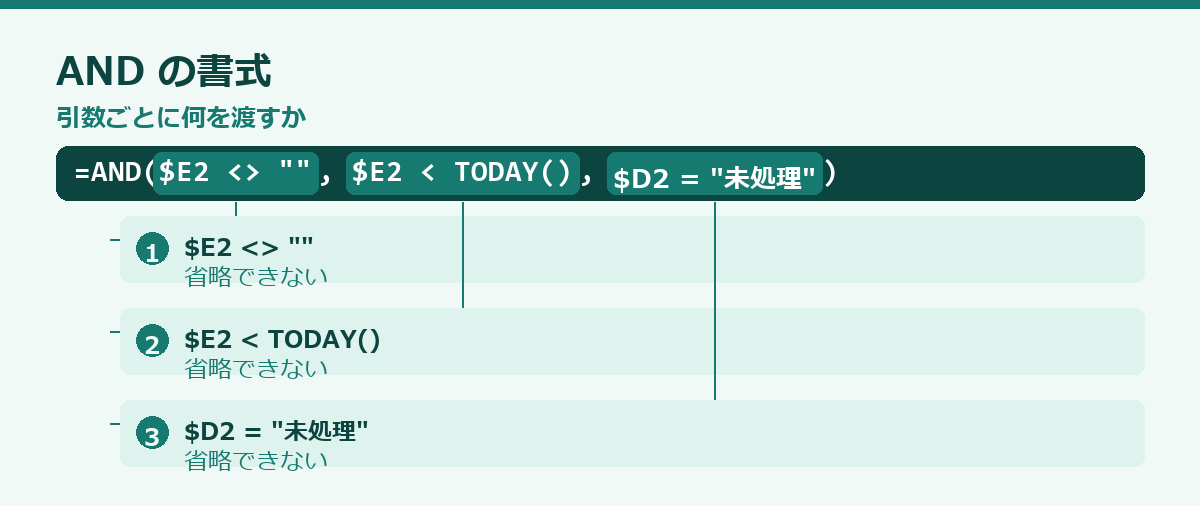
=AND($E2 <> "", $E2 < TODAY(), $D2 = "未処理")$E2 <> "" が重要です
これを入れないと、期限が未入力の行が全部赤くなります。
空欄は0として扱われ、TODAY より小さいと判定されるためです。条件付き書式で最も多い失敗がこれなので、日付の比較を書くときは必ず空欄除外をセットにしてください。
期限が近いものを黄色にする
=AND($E2 <> "", $E2 >= TODAY(), $E2 - TODAY() <= 3)3日以内が対象です。
重複を目立たせる
=COUNTIF($A$2:$A$1000, $A2) > 1範囲側は $A$2:$A$1000 と完全固定、判定対象は $A2 です。両者の $ の付け方が違う点に注意してください。
チェックが入った行をグレーにする
=$A2 = TRUEチェックボックス と組み合わせる定番です。書式で「取り消し線」を選ぶと、完了したタスクが視覚的に消えます。
未入力のセルを目立たせる
=$C2 = ""入力漏れの検出に使えます。
1行おきに色を付ける(縞模様)
=ISEVEN(ROW())読みやすさが上がります。ただし「交互の背景色」というメニュー機能があるので、通常はそちらを使ってください。
上位・下位を目立たせる
=$C2 >= LARGE($C$2:$C$1000, 5)上位5件が対象です。
優先順位
複数のルールが重なった場合、上にあるルールが優先されます。
「期限切れは赤」「未処理はグレー」という2つを設定した場合、赤を上に置かないと、期限切れの行がグレーになってしまいます。
ルールはドラッグで並べ替えられます。優先したいものを上に置いてください。
なお、「重なった場合に下のルールを適用しない」という設定はありません。すべてのルールが評価され、上から順に書式が適用されます。 背景色は上のルールが勝ちますが、文字色と背景色が別のルールで指定されていれば両方適用されます。
カラースケール
数値の大小をグラデーションで表現する機能です。「単一色」ではなく「カラースケール」タブを選びます。
売上や達成率の一覧で、どこが高くてどこが低いかが一目で分かります。 数字を読まずに全体の傾向が掴めるので、報告資料に向いています。
最小値・中間値・最大値の色を指定できます。赤→黄→緑が最も直感的です。
よくある問題
全行が同じ色になる
参照が $D$2(完全固定)になっています。$D2 にしてください。
1行ずつずれる
カスタム数式の行番号が、選択範囲の先頭行と一致していません。 範囲が A2:F1000 なら $D2 です。
空欄の行まで色が付く
日付や数値の比較で起きます。<> "" の条件を AND で追加してください。
=AND($E2 <> "", $E2 < TODAY())色が付かない
- 範囲が正しく選択されていない
- 比較対象の型が違う(文字列の “2026/4/1” と日付は一致しない)
- 前後にスペースが入っている
条件が正しいか確認するには、空いているセルに同じ数式を入れて TRUE が返るかを見るのが確実です。
=AND($E2 <> "", $E2 < TODAY())これをどこかのセルに入れて結果を確認してから、条件付き書式に移してください。
ファイルが重い
条件付き書式は範囲が広いと重くなります。
- 範囲を
A:FではなくA2:F1000のように必要な分だけにする - ルールの数を減らす
- COUNTIF を含むルールは特に重いので、範囲を絞る
コピーと管理
書式だけをコピーするには、Ctrl + C の後に「編集 → 特殊貼り付け → 書式のみ貼り付け」。
条件付き書式の一覧は「表示形式 → 条件付き書式」で確認できます。同じ範囲に似たルールが重複していないか、定期的に見直すと軽くなります。
Excelとの違い
考え方はほぼ同じです。カスタム数式の書き方($ の付け方)も共通です。
| Excel | スプレッドシート | |
|---|---|---|
| カスタム数式 | 「数式を使用して…」 | 「カスタム数式」 |
$ の考え方 | 同じ | 同じ |
| カラースケール | ある | ある |
| データバー | ある | 無い(SPARKLINE で代用) |
| アイコンセット | ある | 無い |
スプレッドシートにはデータバーとアイコンセットがありません。データバーの代わりには SPARKLINE 関数が使えます。
=SPARKLINE(C2, {"charttype","bar";"max",1000})行全体に色を付けるための参照の書き方
条件付き書式でもっともつまずくのが、行全体に色を付ける設定です。原因はほぼ一つで、参照の固定の仕方を間違えています。
行全体に色を付けたい場合、条件は「その行の特定の列を見て判定する」形になります。したがって、判定に使う列は固定し、行は固定しません。列だけにドル記号を付ける形です。
固定を間違えるとどうなるか。列も行も固定すると、すべての行が同じセルを見るため、全部に色が付くか全部に付かないかのどちらかになります。逆に両方とも固定しないと、行ごとに違う列を見てしまい、意味のない判定になります。
適用範囲の指定も重要です。範囲の左上のセルを基準に、相対的に条件が展開されます。つまり、条件式は範囲の左上のセルに対して書くことになります。範囲がA2から始まるなら、条件式もA2の行を基準に書きます。ここがずれると、判定も一行ずれます。
うまくいかないときは、条件式をシート上の空いた列に直接書いてみてください。行ごとに正しい真偽値が出るかを目で確認できます。確認できてから条件付き書式に移すと、原因の切り分けが早くなります。
条件の優先順位と停止
条件付き書式は複数設定でき、上から順に評価されます。同じセルに複数の条件が当てはまる場合、書式が重なって適用されます。
たとえば、期限切れは赤、三日以内は橙、という二つの条件があるとします。期限切れの行は両方の条件には当てはまらないので問題ありませんが、条件の書き方によっては重なることがあります。三日以内という条件を「三日以下」で書くと、マイナスの日数も含まれてしまいます。
重なりを避けるには、条件を排他的に書くか、優先度の高い条件を上に置いて、それ以降を評価しない設定を使います。多くの環境で、条件が真になったらそこで停止する設定が用意されています。
設定した条件が増えてくると、どれが効いているのか分からなくなります。条件の順序と内容を一覧で確認できる画面があるので、定期的に整理してください。使わなくなった条件が残っていることもよくあります。
動作が重くなる原因
条件付き書式は、表示のたびに評価されます。数式のように、変更があったときだけ計算されるわけではありません。したがって、設定の仕方によっては動作が目に見えて重くなります。
もっとも影響が大きいのが、適用範囲を列全体にすることです。百万行に対して条件を評価し続けることになります。実際にデータのある範囲に絞ってください。データが増える可能性があるなら、少し余裕を持たせた範囲にします。
次に影響が大きいのが、条件式に重い関数を使うことです。検索の関数や、揮発性の関数を条件に使うと、負荷が跳ね上がります。特に、今日の日付を求める関数を各行の条件で使うと、常に再評価されます。基準日をセルに置いて、そこを参照する形にしてください。
三つ目に、条件の数です。同じ範囲に十も二十も条件を設定すると、その分だけ評価されます。似た条件はまとめられないか検討してください。
四つ目に、他のシートを参照する条件です。参照が増えるほど負荷がかかります。
重いと感じたら、まず適用範囲を確認するのが定石です。ほとんどの場合、これで解決します。
色分けの設計
色を付けること自体は簡単ですが、色の使い方には設計が要ります。色が多すぎると、かえって何も伝わらなくなります。
実務で機能するのは、三段階から四段階までです。危険、注意、正常。これに該当なしを加えれば十分です。五段階以上にすると、見る側が色の意味を覚えられません。
色の選び方も重要です。赤と緑の組み合わせは、色の見え方に個人差があるため、区別しにくい人がいます。赤と青、あるいは濃淡で差を付けるほうが、誰にでも伝わります。
背景色を塗る場合、文字が読みにくくならないように濃さを抑えてください。淡い色のほうが、長時間見ても疲れません。
そして、色だけに頼らないことです。色の意味を表の近くに凡例として書いておく。あるいは、色と同時に記号や文字でも状態を示す。印刷が白黒になる場合や、色の見え方が違う人にも伝わります。
「機能」の関数を全体から見る
機能に含まれる関数を、全体から見ておきます。同じカテゴリの関数は、つまずく場所も似ています。この記事のほかに4本あります。
このカテゴリで共通するつまずき
環境によって使えるものと使えないものがあります。1つで理解した内容は、同じカテゴリの他の関数にもそのまま使えます。
どれを使うかの決め方
共有先が決まっていないなら、対応範囲の広い方法を選んでください。関数の一覧を眺めて選ぼうとすると、どれも当てはまるように見えて決まりません。
迷ったときは
→ 全関数の一覧 に目的別の索引があります。
数式を書く前の手順
手順を分けると、どこで詰まっているかが分かります。
1. 出したい結果を一文で書く
「何を、どの条件で、どんな形で出したいか」。この一文が書ければ、関数はほぼ決まります。書けないなら、まだ要件が固まっていません。
2. 元データの型を確認する
環境によって使えるものと使えないものがあります。=ISNUMBER(A2) で数値かどうかを確認できます。見た目が同じでも、数値と文字列は別物です。
3. 空欄と0の扱いを決める
未入力なのか、実績が0なのか。表の意味が変わります。どちらとして扱うかを決めてから書いてください。
4. 条件の数を数える
共有先が決まっていないなら、対応範囲の広い方法を選んでください。将来条件が増える可能性があるなら、最初から複数条件に対応する形にしてください。
5. 共有先の環境を確認する
新しい関数は、古い環境で開くとエラーになります。社外に渡すファイルでは、この一点で選択肢が変わります。
6. 1行だけ書いて確認する
全行にコピーする前に、1行分の結果が正しいかを見てください。間違ったまま広げると、直す手間が増えます。
どの関数でも共通する確認
以下は、どの関数を使っていても同じです。
参照を固定したか
下方向にコピーする数式では、動いてはいけない参照を固定します。上の数行だけ見て判断しないでください。ずれは下のほうで表面化します。
範囲の行数が揃っているか
複数の範囲を渡す関数では、行数がずれると結果が狂います。エラーにならず値が返るため、気づきにくい種類の間違いです。
型が揃っているか
=ISNUMBER(A2)数値として入っているかを判定します。システムから書き出したデータでは、これが原因のことが多くあります。
前後に空白が入っていないか
=LEN(A2)&" / "&LEN(TRIM(A2))数が違えば、余分な空白が入っています。見た目では判別できません。
別の方法で検算したか
同じ数字を別の関数でも出して、突き合わせてください。1つの結果だけを見ても、正しいかどうかは判断できません。
最終行まで確認したか
一番下までスクロールして、結果を見てください。途中から値が変わっていないかを確認します。
引き継ぐときに残すこと
数式は動いていても、意図は残りません。渡す前に、次の点をシート内にメモしてください。3分で終わります。
何を出している数式か
一行で構いません。読めば分かると思っても、数か月後の自分には分かりません。
どの表を参照しているか
参照先のシート名と、更新の担当。別ファイルなら、その場所も書いてください。
該当しないときの扱い
空欄にしているのか、文言を出しているのか、エラーのまま残しているのか。書いていないと、受け取った側は空欄をデータなしと読みます。
触ってはいけない場所
列を挿入すると壊れる数式がある場合、必ず書き残してください。この一行があるだけで、引き継ぎ後の事故が大きく減ります。
使った関数の対応環境
新しい関数を使っている場合、古い環境では開けません。共有の範囲が広がる可能性があるなら、明記してください。
確定した期間は値にする
締めた月の集計は、値貼り付けにしてください。参照元を消しても壊れなくなり、ファイルも軽くなります。
このサイトの収録状況
全201本を、次のカテゴリに分けて収録しています。
| カテゴリ | 記事数 |
|---|---|
| 目的別 | 51本 |
| 集計 | 47本 |
| 文字列 | 31本 |
| 日付 | 19本 |
| 検索・参照 | 15本 |
| 条件 | 15本 |
| 機能 | 12本 ←この記事 |
| 配列・抽出 | 10本 |
| 関数一覧 | 1本 |
探し方の順番
関数名が分かっているなら検索窓から。やりたいことだけ決まっているなら「目的別」から。近い関数を比べたいなら、同じカテゴリの一覧から入ってください。
記事の構成
どの記事も、書式・実例・つまずきやすいところ・似た関数との使い分けを同じ順番で並べています。1本読めば、他の記事も同じ場所を探せます。
よくある質問
Q. 行全体に色が付きません
参照の固定を確認してください。判定に使う列だけを固定し、行は固定しません。
Q. 一行ずれて色が付きます
適用範囲の左上のセルを基準に条件式を書く必要があります。範囲と条件式の対応を確認してください。
Q. 条件が重なって意図しない色になります
条件を排他的に書くか、真になったら停止する設定を使ってください。
Q. 動作が重いのですが
適用範囲を列全体にしていないか確認してください。データのある範囲に絞るだけで改善します。
Q. 別のシートの値を条件にできますか
環境によっては直接参照できないことがあります。作業列で値を持ってきてから、その列を条件にする方法が確実です。
Q. 空欄にも色が付きます
空欄は数値として零に評価されることがあります。空欄でないという条件を組み合わせてください。
Q. 書式をコピーできますか
書式のコピー機能で貼り付けられます。ただし適用範囲が分割されることがあるので、後で整理してください。
Q. 条件が増えすぎて管理できません
条件の一覧を確認できる画面で整理してください。使わなくなった条件が残っていることがよくあります。
まとめ
- 行全体に色を付けるなら、カスタム数式で
$D2(列だけ固定) - 行番号は選択範囲の先頭行に合わせる
- 日付の比較には
<> ""を必ずセットで書く(空欄が赤くなる事故を防ぐ) - 複数ルールは上が優先。ドラッグで並べ替える
- 条件が正しいか不安なら、空きセルで
TRUEが出るか確認してから設定する - 範囲を広げすぎると重くなる
関連ページ
- チェックボックスの使い方 — 完了の視覚化
- プルダウンの作り方 — ステータス管理
- TODAY — 期限判定の基準
- COUNTIF — 重複の検出
設定したのに色が付かないとき
範囲が分裂している
行を挿入したりコピーを繰り返すと、1つだったルールが
A2:A10 と A11:A50 のように分かれます。
分かれた片方だけ条件が古いままだと、途中から色が付きません。
「表示形式 → 条件付き書式」を開き、同じ条件のルールが複数並んでいないか見てください。
並んでいたら、いったん全部消して1本で引き直すのが早いです。
カスタム数式の参照がずれている
行全体に色を付けるとき、数式は範囲の左上のセルを基準に書きます。
範囲が A2:F100 なら、条件は =$C2="完了" です。
=$C$2="完了" と行まで固定すると、全行が2行目の値で判定されます。
列だけ固定するのが正解です。
エラーのセルに色を付けたい
カスタム数式に =ISNA($C2) と書けば #N/A の行だけ、
=ISERROR($C2) ならすべてのエラーに色が付きます。
どのエラーが出ているのか分からないときは、まず ISERROR で当たりを付け、
種類が分かったら #N/A、
#REF!、#VALUE! の
それぞれの直し方を見てください。
共有した相手の画面で色が付かない
条件付き書式はファイルに保存されるので、共有しても付きます。 付かないなら、相手が見ているのがExcel形式で書き出したファイルです。 カスタム数式の一部は変換で落ちます。共有はリンクで行ってください。